 Справочный центр ALD Pro 3.2.0
Ввод компьютера под управлением альтернативных ОС в домен
В операционных системах Альт Рабочая станция 10.4, Альт СП 10, РЕД ОС 7.3.5, РЕД ОС 8 ввод компьютера в домен выполняется одинаково.
При вводе компьютера в домен не производится дополнительных проверок на соответствие количеству приобретенных лицензий на управляемые устройства.
Внимание
При вводе в домен компьютера, на котором включен режим замкнутой программной среды, перед запуском скрипта ввода в домен необходимо выполнить перезагрузку компьютера.
Для успешного ввода компьютера в домен требуется соблюдение нескольких условий:
компьютеру должно быть дано уникальное имя, которое еще не применено в домене;
в качестве DNS-сервера должен быть указан IP-адрес контроллера домена;
установлен пакет клиентского программного обеспечения
aldpro-client.
Проверить уникальность имени компьютера pc-1 в домене ald.company.lan можно командой nslookup:
nslookup pc-1
С помощью данной команды проверяется, что хост с указанным именем не найден на DNS-сервере. Команда проверит не только имя pc-1, но и pc-1.ald.company.lan, т.к. в настройках NetworkManager на предыдущем шаге указан DNS-суффикс ald.company.lan.
Ввод в домен в графическом режиме для альтернативных ОС
Запуск утилиты aldpro-client-installer в графическом режиме осуществляется из меню Пуск → Прочие → Ввод компьютера в домен ALD Pro.
Или если запустить в терминале утилиту aldpro-client-installer без параметров, то появится окно для ввода необходимых параметров из графики.
/opt/rbta/aldpro/client/bin/aldpro-client-installer
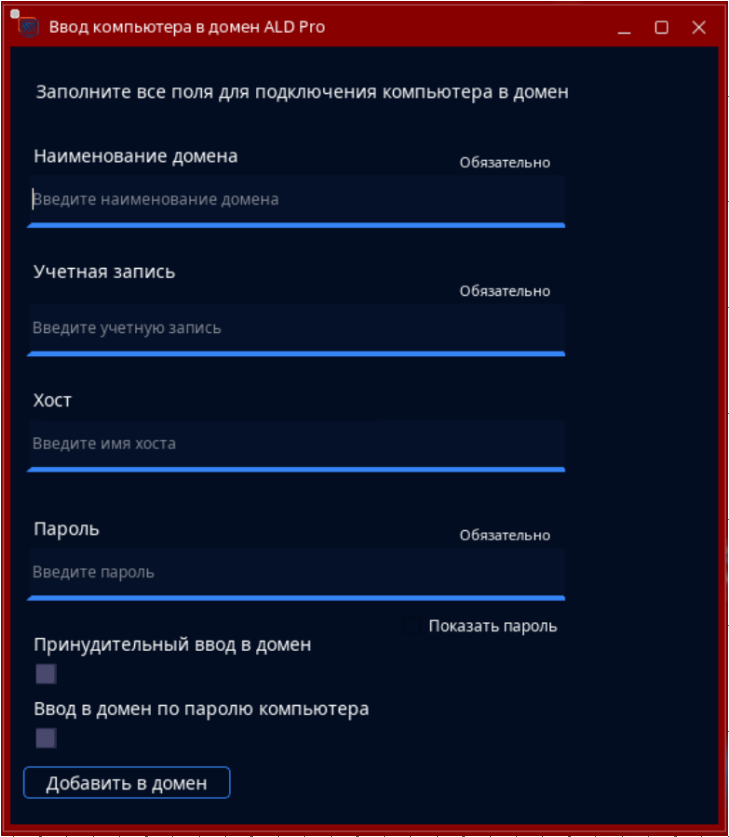
Рисунок 19 Графическая утилита для ввода компьютера в домен для альтернативных ОС
В обоих случаях вызывается ipa-getkeytab, которая устанавливает Kerberos-пароль для учетной записи компьютера, используя привилегированную учетную запись. В небольших компаниях для этого используют учетную запись admin или включают персональную учетную запись сотрудника в группу admins, но это не подходит для крупных организаций с большим штатом ИТ специалистов, где эту задачу поручают сотрудникам, не имеющим отношения к администрированию серверной группировки. В этом случае рекомендуется делегировать сотрудникам только те права, которые действительно необходимы для выполнения поставленной задачи, что можно сделать через настройку прав доступа службы каталога. Для настройки прав доступа необходимо ознакомиться с подразделом Необходимые привилегии для ввода компьютера под управлением альтернативных ОС в домен с помощью утилиты aldpro-client-installer.
Ранее нужно было устанавливать имя узла до его ввода в домен, но в последних редакциях установщика этого не требуется, скрипт сам изменит hostname в системе:
exec bash
echo $HOSTNAME
Результат выполнения проверки:
pc-1.ald.company.lan
Для применения всех настроек необходимо выполнить перезагрузку компьютера:
sudo reboot
Необходимо заполнить все поля в графическом интерфейсе:
Наименование домена — имя домена, которое выбрано на основе третьего уровня приобретённого домена, например,
ald.company.lan;Учетная запись — логин УЗ с правами на ввод в домен;
Хост — имя компьютера в нижнем регистре;
Пароль — пароль УЗ с правами на ввод в домен.
Внимание
Если установить чекбокс Принудительный ввод в домен, то будут пропущены все проверки безопасности, выполняемые утилитой.
Ввод компьютера в домен будет продолжен, даже если в домене для его имени уже есть УЗ!
Не рекомендуется устанавливать чекбокс «Принудительный ввод в домен без необходимости», так как это может нарушить структуру домена и привести к нежелательным последствиям!
Целесообразно устанавливать чекбокс в тех случаях, когда администратор переустанавливает ОС и хочет ввести компьютер в домен с тем же именем.
Далее нажать кнопку Добавить в домен.
После перезагрузки необходимо войти в систему, используя доменную учетную запись администратора с паролем из строки продвижения сервера:
login: admin
password: ** (пароль администратора домена)
Для первого входа в систему доменной учетной записью требуется доступ к контроллеру домена. В дальнейшем аутентификация пользователя возможна через кэш sssd службы.
Ввод в домен с помощью одноразового пароля для альтернативных ОС
Чтобы при вводе компьютеров в домен уменьшить риск разглашения привилегированных учетных данных, в ALD Pro предусмотрена возможность ввода компьютера по одноразовому паролю.
Использование одноразовых паролей обладает несколькими преимуществами:
Учетная запись хоста может быть создана сразу в правильном организационном подразделении, чтобы на него распространялось действие необходимых групповых политик;
Учетную запись хоста можно сразу включить во все группы, чтобы на него распространялись необходимые правила HBAC и SUDO.
Для ввода машины в домен на стороне рабочей станции не нужно будет использовать пароль привилегированной учетной записи.
Для присоединения компьютера к домену с помощью одноразового пароля в ALD Pro используется графическая утилита aldpro-client-installer.
Необходимо создать учетную запись компьютера с помощью команды
ipa host-add, используя ключ--randomдля генерации одноразового пароля:
kinit admin
ipa host-add pc-2.ald.company.lan --random --ip-address=10.0.1.52 --force --department='ou=Московский офис,ou=ald.company.lan,cn=orgunits,cn=accounts,dc=ald,dc=company,dc=lan'
В результате выполнения получен одноразовый пароль, который необходимо сохранить для дальнейшего ввода компьютера в домен:
kinit admin
ipa host-add pc-2.ald.company.lan --random --ip-address=10.0.1.52 --force --department='ou=Московский офис,ou=ald.company.lan,cn=orgunits,cn=accounts,dc=ald,dc=company,dc=lan'
------------------------------------
Добавлен узел "pc-2.ald.company.lan"
------------------------------------
    Имя узла: pc-2.ald.company.lan
    Случайный пароль: 2LyXwGJItweZbvJP3LLqFCT
где:
pc-2.ald.company.lan– FQDN имя компьютера в нижнем регистре;--random– ключ, указывающий на требование сгенерировать случайный одноразовый пароль;--ip-address– адрес компьютера для создания DNS записи в домене;--force– ключ, позволяющий принудительно установить значение имени узла, даже если такое имя уже присутствует в DNS.
Настроить компьютер pc-2:
Настроить IP-адрес: 10.0.1.52.
Установить репозитории ALSE, ALD Pro и клиентское приложение в соотвествии с разделом Настройка доступных репозиториев и установка пакетов;
Проверить отсутствие pc-2 в домене ald.company.lan:
ping pc-2
ping: pc-2: Неизвестное имя или служба
Запустить графическую утилиту ввода в домен
aldpro-client-installer:
sudo /opt/rbta/aldpro/client/bin/aldpro-client-installer
Заполнить поля и выставить флаги:
наименование домена:
ald.company.lan;поле Учетная запись оставить пустым;
в поле Хост: pc-2;
в поле Пароль вставить одноразовый пароль из пункта 1;
обязательно поставить флаг Ввод в домен по паролю компьютера.
Запустить процесс ввода кнопкой Добавить в домен. Нажать [Да] для подтверждения ввода.
Ввод компьютера в домен выполнен.
Ввод в домен в режиме командной строки для альтернативных ОС
Выполнить ввод компьютера pc-1 можно с помощью команды:
sudo /opt/rbta/aldpro/client/bin/aldpro-client-installer --domain ald.company.lan --account admin --host pc-1 --gui --orgunits "ou=ald.company.lan,cn=orgunits,cn=accounts,dc=ald,dc=company,dc=lan"
После ввода команды система запросит ввести пароль администратора домена.
Параметры утилиты aldpro-client-installer:
--domain— имя домена, которое выбрано на основе третьего уровня приобретённого домена, например,ald.company.lan;--account— логин администратора домена;--host— имя компьютера в нижнем регистре;--gui— использовать интерактивный режим;--orgunits— организационное подразделение в которое будет выполнен ввод. Если этот параметр не передан или подразделение не найдено (не существует), то ввод компьютера будет выполнен в корневое подразделение.
Внимание
Если применить ключ --force, то будут пропущены все проверки безопасности, выполняемые утилитой.
Ввод компьютера в домен будет продолжен, даже если в домене для его имени уже есть УЗ!
Не рекомендуется применять ключ без необходимости, так как это может нарушить структуру домена и привести к нежелательным последствиям!
Целесообразно применять ключ для принудительного ввода в домен компьютера в тех случаях, когда администратор переустанавливает ОС и хочет ввести компьютер в домен с тем же именем.
Если применить ключ --password — пароль администратора домена должен быть передан в командной строке (небезопасно);
Описание параметров скрипта можно получить с помощью ключа -h. А также доступны короткие псевдонимы, например, вместо --domain можно указать -с, но эти сокращения могут быть менее запоминающимися.
Для применения всех настроек необходимо выполнить перезагрузку компьютера:
sudo reboot
После перезагрузки необходимо войти в систему, используя доменную учетную запись администратора с паролем из строки продвижения сервера:
login: admin
password: ** (пароль администратора домена)
Для первого входа в систему доменной учетной записью требуется доступ к контроллеру домена. Дальнейшая аутентификация пользователя возможна через кэш SSSD службы.
Необходимые привилегии для ввода компьютера под управлением альтернативных ОС в домен с помощью утилиты aldpro-client-installer
Права доступа в службе каталога FreeIPA назначаются с помощью трехуровневой модели безопасности, которая включает в себя Роли (Roles), Привилегии (Privileges) и Разрешения (Permissions). На базовом уровне разрешениям соответствуют инструкции управления доступом 389 Directory Server (Access Control Instructions, ACI), с помощью которых можно предоставить доступ на чтение, запись, поиск и другие действия применительно ко всему каталогу, его ветке или конкретной записи. Разрешения группируются в привилегии, привилегии группируются в роли, а роли уже назначаются пользователям.
В домене ALD Pro уже есть роль Enrollment Administrator, которая включает привилегию Host Enrollment, объединяющую почти все необходимые разрешения за исключением права на создание хостов System: Add Hosts, поэтому самым простым способом решения задачи делегирования является расширение списка разрешений и назначение роли Enrollment Administrator соответствующему пользователю.
ipa privilege-add-permission 'Host Enrollment' --permissions='System: Add Hosts'
ipa role-add-member 'Enrollment Administrator' --users=enrolladmin
При необходимости с помощью портала управления ALD Pro можно создать новую роль, например New Host Enrollment Administrator. Созданную роль следует назначить на корневое подразделение. При создании установить чекбокс Включая дочерние подразделения. Участники роли получат привилегии для регистрации новых компьютеров в любом подразделении домена.
После того, как роль создана, необходимо включить в её состав привилегию ALD Pro (включая все связанные):
Computers - Read;
После этого необходимо создать привилегию FreeIPA с помощью команды:
ipa privilege-add 'New Host Enrollment' --desc='Привилегия для ввода новых хостов в домен'
Добавить в созданную привилегию FreeIPA следующие разрешения:
ipa privilege-add-permission 'New Host Enrollment' \
--permissions='System: Add Hosts' \
--permissions='System: Add krbPrincipalName to a Host' \
--permissions='System: Enroll a Host' \
--permissions='System: Manage Host Certificates' \
--permissions='System: Manage Host Enrollment Password' \
--permissions='System: Manage Host Keytab' \
--permissions='System: Manage Host Principals'
Добавить полученную привилегию FreeIPA в состав созданной роли:
ipa role-add-privilege 'New Host Enrollment Administrator' \
--privileges='New Host Enrollment'
После выполнения указанных действий роль должна быть активирована на портале управления ALD Pro: Управление доменом → Роли и права доступа → Роли в системе. После назначения роли New Host Enrollment Administrator пользователь сможет вводить машины в домен, не получая при этом полных административных прав.