 Справочный центр ALD Pro 3.2.0
Установка подсистемы «Установка ОС по сети TFTP + PXE»
Установка сервера подсистемы «Установка ОС по сети TFTP + PXE» выполняется в два этапа:
Ввод сервера в домен как обычную рабочую станцию (далее в примерах используется имя хоста pxe);
Назначение серверу роли Установка ОС по сети на портале управления, установка и настройка происходит автоматически благодаря системе автоматизации.
Подготовить сервер для установки и обновления ОС по сети в соответствии с Минимальные характеристики для установки подсистем ALD Pro.
Выполнить настройку сетевого интерфейса и имени хоста согласно Настройка сетевого интерфейса и имени хоста. При использовании графического интерфейса настройку сети можно выполнить в соотвествии с Настройка сети на клиентских компьютерах.
Проверить доступность репозиториев dl.astralinux.ru и ответ от контроллера домена dc-1:
ping -c 4 dl.astralinux.ru
ping -c 4 dc-1.ald.company.lan
ping -c 4 dc-1
Согласно Матрицы совместимости и обновлений настроить репозитории и обновить программное обеспечение (см. Настройка доступных репозиториев и установка пакетов).
Установить клиентский пакет программ ALD Pro:
sudo DEBIAN_FRONTEND=noninteractive apt-get install -y -q aldpro-client
Ввести сервер установки ОС по сети pxe в домен dc-1:
sudo aldpro-client-installer --domain ald.company.lan --account admin --host pxe -i
После ввода команды система запросит ввести пароль администратора домена.
Перезагрузить сервер pxe, чтобы настройки вступили в силу:
sudo reboot
В портале управления в разделе Автоматизация → Установка ОС по сети на вкладке Серверы установки ОС открыть карточку для добавления сервера, нажав на кнопку [Новый сервер], см. Добавление нового сервера установки ОС по сети PXE.
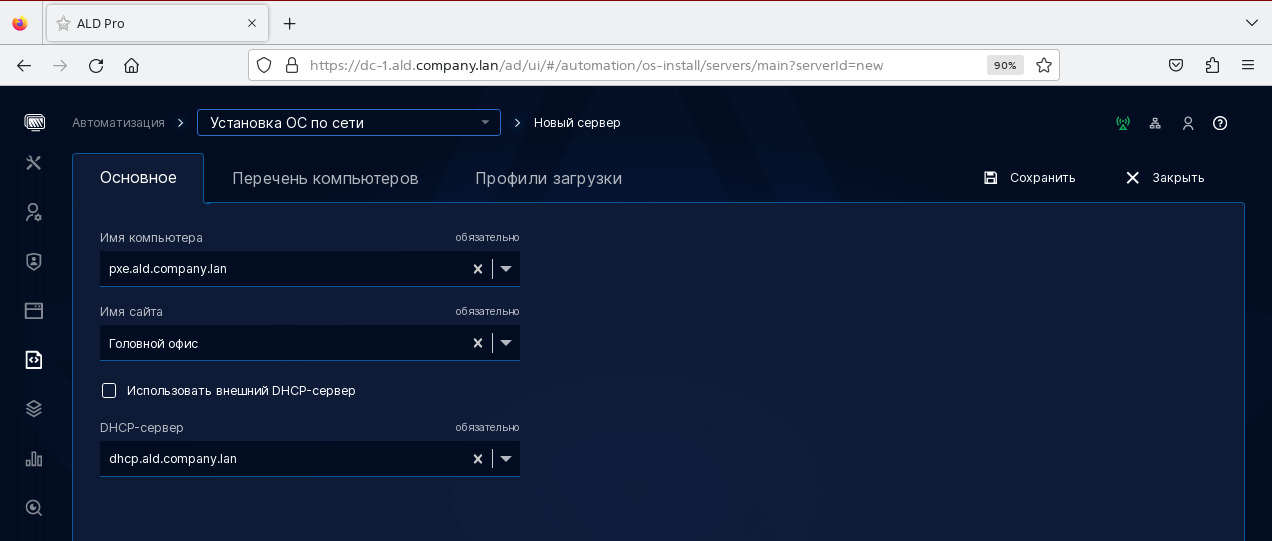
Рисунок 25 Добавление нового сервера установки ОС по сети PXE
На карточке на вкладке Основное заполнить обязательные поля:
Имя компьютера — выбрать компьютер, который будет выполнять функции сервера для установки ОС по сети. Список доступен только в качестве результата поиска. Поиск работает только по кнопке лупа либо Enter. В результате поиска доступно не более 10 компьютеров в сортировке по наиболее полному совпадению. Минимальное количество символов для запроса поиска — 3;
Имя сайта — из выпадающего списка выбрать сайт;
DHCP-сервер — из списка развернутых в ALD Pro DHCP-серверов выбрать сервер для данного сервера установки ОС (поле для выбора доступно, если не отмечен пункт Использовать внешний DHCP-сервер).
Пункт Использовать внешний DHCP-сервер необходимо отметить, если планируется использовать внешний DHCP-сервер. При отмеченном пункте выбор DHCP-сервера не доступен.
Нажать кнопку [Сохранить] и роль автоматически применится через 30 минут.
Начало и окончание установки можно посмотреть на карточке хоста на портале управления в журналах term.log и minion или воспользоваться утилитой journalctl с ключом -f.
Форсировать применение роли можно командой:
sudo aldpro-roles --iud
Если установка подсистемы завершится ошибкой, то повторную установку можно будет запустить следующей командой:
sudo aldpro-roles --iud --action install
Подробнее о применения форсирования описано в разделе Справочные материалы, в главе Утилиты для работы с групповыми политиками, подсистемами и заданиями автоматизации в Руководстве администратора. Часть 2.